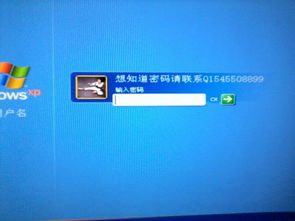
当您发现电脑被他人通过软件设置了密码而无法正常使用时,不必过度慌张。以下是系统性的解决步骤与建议,帮助您恢复对电脑的控制。
1. 冷静判断情况
确认密码是否为身边人所设,尝试友好沟通解决。若涉及恶意行为或无法联系对方,请参考后续方法。
2. 尝试常见解锁方式
- 安全模式启动:重启电脑,在启动时按F8(Windows老版本)或Shift+重启(Windows 10/11),进入安全模式,部分软件锁可能失效。
- 管理员账户登录:若系统有多个账户,尝试用其他管理员账户登录,然后在控制面板中修改或删除被锁账户的密码。
- 密码提示功能:部分锁屏软件会提供密码提示,仔细查看登录界面是否有相关线索。
3. 使用系统工具重置密码
- Windows系统:
- 利用密码重置盘:如果您曾创建过密码重置盘,可通过U盘重置。
- 使用命令提示符:通过安装U盘或系统恢复环境启动命令提示符,使用
net user命令修改密码(需一定技术基础)。
- 借助第三方工具:如Offline NT Password & Registry Editor制作启动U盘清除密码(注意数据风险)。
- macOS系统:
- 使用Apple ID重置:若账户绑定Apple ID,在登录界面点击问号图标可尝试重置。
- 恢复模式重置:重启进入恢复模式(Command+R),通过终端工具重置密码。
4. 重装系统(最后手段)
如果以上方法无效,可备份数据后重装系统:
- 使用系统安装U盘启动,选择“自定义安装”格式化系统盘并重装。
- 注意:此操作会清除系统盘所有数据,请确保重要文件已通过PE工具等方式备份。
5. 防范未来风险
- 设置BIOS/UEFI密码:防止他人从外部设备启动修改系统。
- 定期更新杀毒软件:扫描并清除可能的恶意锁机软件。
- 重要数据加密备份:使用BitLocker(Windows)或FileVault(macOS)保护敏感文件。
- 避免使用来历不明软件:尤其谨慎运行声称“免费破解”或来源可疑的程序。
6. 法律与安全建议
- 若电脑存有重要工作数据或涉及违法侵害,请保留证据并报警处理。
- 咨询专业计算机安全人员,避免自行操作导致数据永久丢失。
日常使用中应养成定期备份、账户分离(如设置普通用户账户日常使用)的习惯,以最大限度降低此类风险带来的损失。