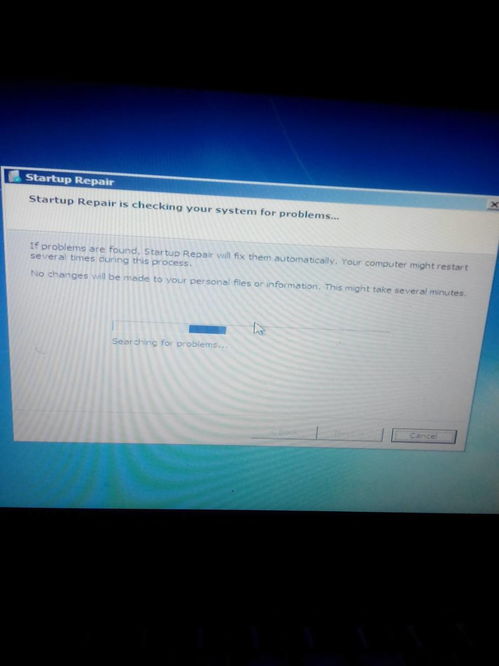
遇到Windows 7开机后提示“硬件或软件已更改”并推荐修复,但修复过程卡住或进入“计算机软件咨询”等无效状态,确实令人焦虑。这通常是由于系统关键文件损坏、启动配置错误、或近期硬件改动所致。别担心,即使非电脑大神,按照以下系统化的步骤操作,也能极大可能恢复正常启动。
核心思路:绕过故障,进入系统
首要目标是设法进入Windows桌面或安全模式,以便进行后续修复。
第一步:尝试“最后一次的正确配置”
1. 重启计算机。
2. 在开机自检(品牌Logo画面)后、出现Windows启动画面(滚动条)前,立即连续按 F8 键。
3. 会进入“高级启动选项”菜单。
4. 使用键盘方向键选择“最后一次的正确配置(高级)”,然后按回车。
此选项会使用上次成功启动时的驱动程序和注册表设置,常能解决因新装驱动或软件导致的冲突。
第二步:尝试进入“安全模式”
如果上一步无效,再次重启按F8,这次选择“安全模式”。安全模式只加载最基本的驱动和服务。
- 如果能进入安全模式:
- 撤销最近更改:想想最近是否安装了新软件、更新或驱动程序?如果有,尝试在控制面板的“程序和功能”中卸载它们。
- 系统还原:点击开始菜单,在搜索框输入“系统还原”,运行该程序。选择一个在问题出现之前创建的还原点,将系统回退到正常状态。这是非常有效的一招。
* 运行系统修复命令:以管理员身份打开命令提示符,依次输入以下两条命令,每输入一条按回车,等待其执行完成(可能需要一段时间):
`
sfc /scannow
`
此命令扫描并修复系统文件。完成后,再输入:
`
chkdsk /f /r
`
此命令检查并修复磁盘错误(会提示下次重启时运行,按Y确认)。完成后重启电脑看是否正常。
如果安全模式也无法进入:使用安装光盘或U盘修复
你需要准备一张Windows 7安装光盘或制作好的系统安装U盘。
- 将光盘或U盘插入电脑,重启并从该介质启动(可能需要进BIOS设置启动顺序,或按F12等键调出启动菜单选择)。
- 出现安装界面后,选择语言,点击“现在安装”。
- 在下一个界面,不要点击“安装”,而是点击左下角的“修复计算机”。
- 系统会尝试搜索已安装的Windows。选择你的Win7系统,点击下一步。
- 你会看到“系统恢复选项”菜单,这里有几个关键工具:
- 启动修复:首先尝试这个自动工具。它会扫描并尝试自动修复启动问题。多次运行可能有效。
- 系统还原:如果启动修复无效,但这里依然可以选择系统还原,就尝试用它还原。
* 命令提示符:如果以上都失败,可以手动使用命令提示符。依次输入以下命令(每条回车后等待完成):
`
bootrec /fixmbr
bootrec /fixboot
bootrec /scanos
bootrec /rebuildbcd
`
这一系列命令用于重建主引导记录(MBR)、引导扇区和启动配置数据(BCD),专门解决引导问题。完成后输入 exit 退出,重启电脑。
终极方案:备份数据与重装系统
如果所有修复手段均告失败,那可能是系统文件严重损坏或硬盘存在物理坏道。
- 尝试备份数据:使用WinPE启动U盘(可用“微PE工具箱”等工具制作)启动电脑,将C盘(桌面、文档、收藏夹等)的重要文件拷贝到其他硬盘分区或移动硬盘。
- 考虑重装系统:备份好数据后,最彻底的解决方案就是重新安装Windows 7。使用安装光盘/U盘执行全新安装即可。
预防与建议
- 定期维护:定期使用磁盘清理和检查磁盘错误。
- 创建还原点:在安装大型软件或驱动前,手动创建系统还原点。
- 重要数据:永远不要把重要文件只放在系统盘(通常是C盘)。
- 系统升级考量:Windows 7已于2020年停止官方支持,安全性无保障。如果硬件条件允许,强烈建议升级到Windows 10或Windows 11,以获得持续的安全更新和技术支持。
希望这份详细的指南能帮助你解决问题!操作时请保持耐心,一步一步来。